Velika većina korisnika pametnih telefona koristi ove napredne uređaje isključivo za osnovne, svakodnevne aktivnosti - slanje poruka, obavljanje poziva, snimanje fotografija i beskrajno skrolanje po različitim društvenim mrežama poput Facebooka, Instagrama ili TikToka. Međutim, ono što mnogi ne shvaćaju je da naši sofisticirani pametni telefoni u sebi skrivaju daleko veći i impresivniji potencijal od onog koji svakodnevno koristimo. Oni posjeduju nebrojene funkcije, aplikacije i mogućnosti koje mogu značajno poboljšati našu produktivnost i kreativnost.
Problem je u tome što većina korisnika jednostavno nije upoznata s tim mogućnostima. Potrebno je proučiti i naučiti određene trikove, tehnike i načine korištenja kako bi se taj skriveni potencijal uređaja u potpunosti iskoristio. Stoga, prenosimo devet trikova portala Intego koje mogu unaprijediti iskustvo korištenja iPhonea. Riječ je o praktičnim alatima koji štede vrijeme i povećavaju produktivnost.
1. "Skriveni gumb" na stražnjem dijelu vašeg iPhonea - Možete postaviti svoj iPhone da brzo aktivira određene značajke kucanjem po stražnjoj strani uređaja. Idite na Postavke > Pristupačnost > Dodir > Kucanje po stražnjoj strani i vidjet ćete opcije za dvostruko i trostruko kucanje. Ove prečice možete postaviti za otvaranje kamere, uključivanje svjetiljke, zaključavanje zaslona, pozivanje Siri i još mnogo toga. Također možete koristiti ove postavke za omogućavanje značajki pristupačnosti ili pokretanje prečica koje ste stvorili u aplikaciji Prečice (Shortcuts). Jedan problem je što lako možete slučajno dvostruko kucnuti telefon, ponekad samo izvlačenjem iz džepa. Ako se to događa, pokušajte postaviti željenu značajku na trostruko kucanje. Imajte na umu da neće sve opcije funkcionirati kada je iPhone zaključan.
2. Bljeskalica za obavijesti - Još jedna korisna značajka pristupačnosti je uključivanje Postavke > Pristupačnost > Audio-vizualno > LED bljeskalica za upozorenja. Ako to učinite, vidjet ćete bljesak svaki put kad dobijete obavijest, što vam omogućuje da iPhone držite u tihom načinu rada, ali i dalje vidite kada stignu obavijesti. Čak i ako je iPhone zaslonom prema gore, vidjet ćete bljesak ako ste blizu telefona, ali ako je okrenut licem prema dolje, bljesak će biti vrlo svijetao.


3. Zamjena teksta (npr. "prilagođeni automatski unos") - U Postavke > Općenito > Tipkovnica > Zamjena teksta možete postaviti dijelove teksta koje vaš iPhone zamjenjuje kada ih upišete. Na primjer, možete postaviti da se @@ proširi na cijelu adresu e pošte. To može uštedjeti vrijeme prilikom popunjavanja obrazaca. Možete uključiti i veće zamjene teksta, poput standardnog predloška e-pošte ili drugih tekstova koje često koristite. Samo kopirajte tekst iz drugog dokumenta i zalijepite ga u polje Fraza. Ako smatrate da ugrađeni automatski ispravljač često griješi pri "ispravljanju" onoga što pišete, možete koristiti Zamjenu teksta i za to. Samo dodajte riječ koja vam često stvara probleme u polja Fraza i Prečica.
4. Napredni trikovi za automatski unos - Vaš iPhone može automatski dovršiti neke informacije na temelju onoga što je u vašoj kartici Kontakti. Ako upišete, u tekstualnoj poruci ili e-pošti, "moja adresa je…", vidjet ćete svoju punu adresu u traci automatskog unosa iznad tipkovnice. Isto će se dogoditi ako upišete "moj broj telefona je…", "moj e-mail je…" ili čak "[ime kontakta] adresa/broj telefona/e-mail je…". U aplikaciji Poruke, ako vaš primatelj koristi iMessage, možete upisati "Nalazim se na…" i dobit ćete opciju automatskog unosa za "Trenutna lokacija". To olakšava dijeljenje vaše točne lokacije s nekim koga poznajete, čak i ako niste kod kuće.
5. Koristite tipkovnicu kao trackpad - Uređivanje teksta na iPhoneu je teško. Pomicanje kursora povlačenjem prsta vrlo je neprecizno. Ako tijekom tipkanja pritisnete i držite tipku za razmak, možete koristiti tipkovnicu kao trackpad i pomicati kursor po tekstu. To je puno učinkovitije nego korištenje prsta; možete lako pomicati kursor na točno mjesto.
6. Pristup postavkama iz Kontrolnog centra - Kontrolni centar, kojem pristupate povlačenjem prema dolje s gornjeg desnog dijela zaslona, nudi niz widgeta koji vam omogućuju uključivanje, isključivanje i podešavanje određenih funkcija. Možete uključiti ili isključiti Wi-Fi, Bluetooth ili zrakoplovni način rada; možete podesiti glasnoću i svjetlinu; i još mnogo toga. Za mnoge widgete Kontrolnog centra, dugi pritisak na njih daje vam više opcija. To će povećati veličinu klizača za glasnoću i svjetlinu, omogućujući vam preciznije podešavanje. Dugi pritisak na widget Fokus prikazat će sve vaše Fokus modove. A ako koristite aplikaciju Dom za upravljanje pametnim domom, dugi pritisak na widget Dom omogućuje pristup svim vašim scenama i postavkama.

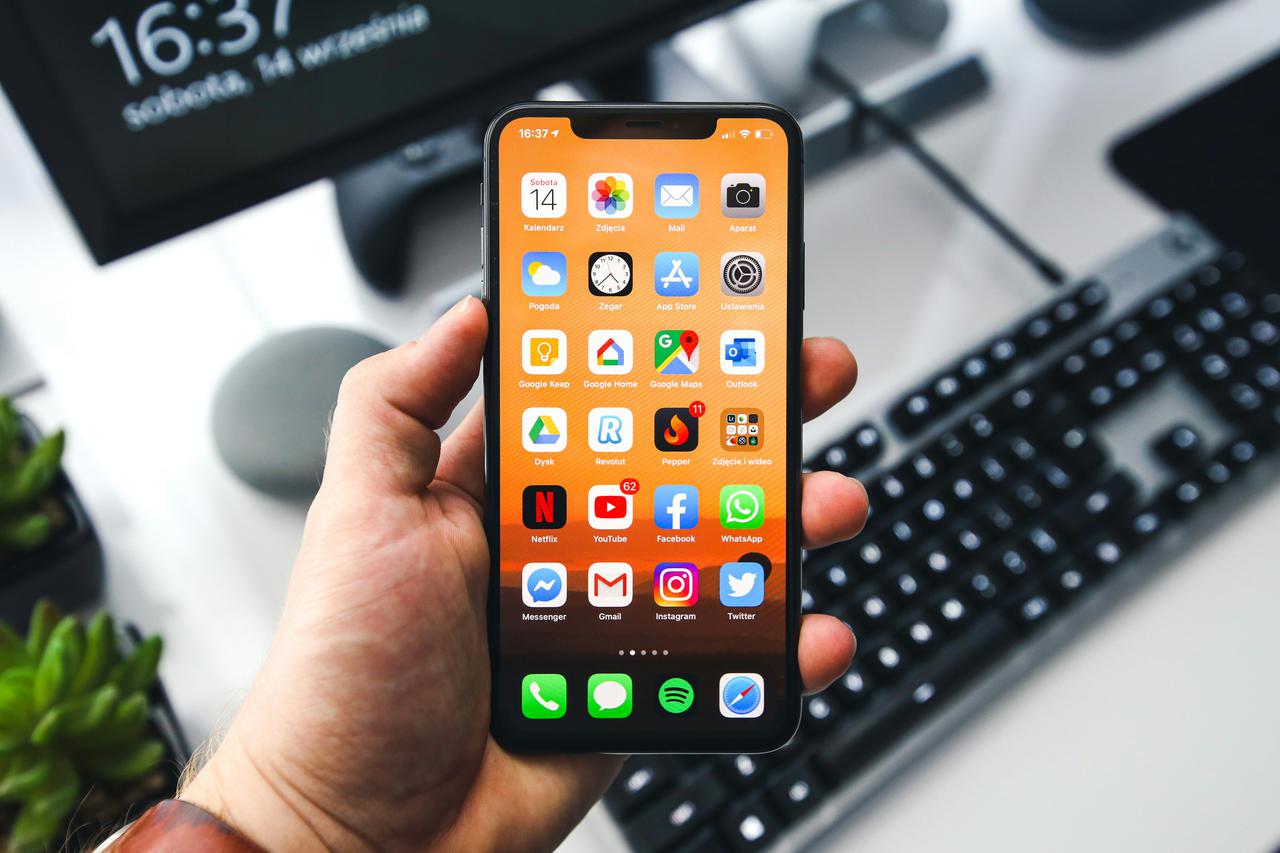
7. Kontekstni izbornici na ikonama aplikacija - Možda znate da možete rasporediti ikone na početnom zaslonu držeći prst na praznom području dok ikone ne počnu vibrirati. Ali, možda ne znate da možete koristiti ovu gestu i u druge svrhe. Također možete pritisnuti i držati ikone aplikacija za prikaz kontekstnih izbornika – slično onome što dobijete na Macu ako desno kliknete, kliknete s Control tipkom ili kliknete s dva prsta na trackpadu. Neke aplikacije nude vrlo korisne opcije. Dodirnite i držite aplikaciju Postavke za brzi pristup nekoliko ključnih postavki. Dodirnite i držite aplikaciju Pošta za pristup nekim od vaših poštanskih sandučića jednim dodirom. Dodirnite i držite aplikaciju App Store za brzi pregled ažuriranja, kupljenih stavki ili unosa koda darovne kartice. Dodirnite i držite ikonu aplikacije Kamera za snimanje selfija, videa, portreta ili portretnog selfija. Mnoge aplikacije, kako od Applea tako i od trećih strana, nude ove kontekstne izbornike, pa isprobajte svoje omiljene i vidite što možete brzo učiniti.
8. Koristite aplikaciju Mjera kao libelu - Vješate li sliku ili postavljate policu i želite da bude savršeno ravna? Vaš iPhone može pomoći. Otvorite aplikaciju Mjera, dodirnite Libela, a zatim postavite iPhone u položaj. Izbočina kamere na iPhoneu će ga iskriviti ako je na leđima, ali bočni gumbi ne utječu na libelu. Stoga postavite iPhone na bok ili na način da izbočina kamere ne smeta, poput postavljanja na drugi ravan objekt koji nije tako velik kao iPhone.
9. Sakrij stranice početnog zaslona - Možda želite sakriti jednu ili više stranica početnog zaslona, posebno ako često dajete svoj iPhone nekome, poput djeteta. Ako dodirnete i držite prazan dio zaslona vašeg iPhonea, zatim dodirnete vodoravne točkice na dnu, vidjet ćete minijature svih svojih početnih zaslona. Svaka ima kvačicu ispod sebe; ako želite sakriti jednu od njih od znatiželjnih očiju, uklonite kvačicu, zatim dodirnite Gotovo. Ako ikada poželite vratiti skrivenu stranicu početnog zaslona, slijedite iste korake i označite stranice koje želite prikazati. Imajte na umu da i dalje možete pristupiti aplikacijama na skrivenoj početnoj stranici iz Biblioteke aplikacija ili prilikom pretraživanja Spotlightom (povucite prema dolje na zaslonu i upišite za pretraživanje).
















 Otvori KEKS Pay