







Večernji list
  • Podijeliti
    Podijeli
    Facebook Twitter
  • Natrag na članak

FOTO Koristite iPhone? Ovo je 18 genijalnih trikova koje možete isprobati

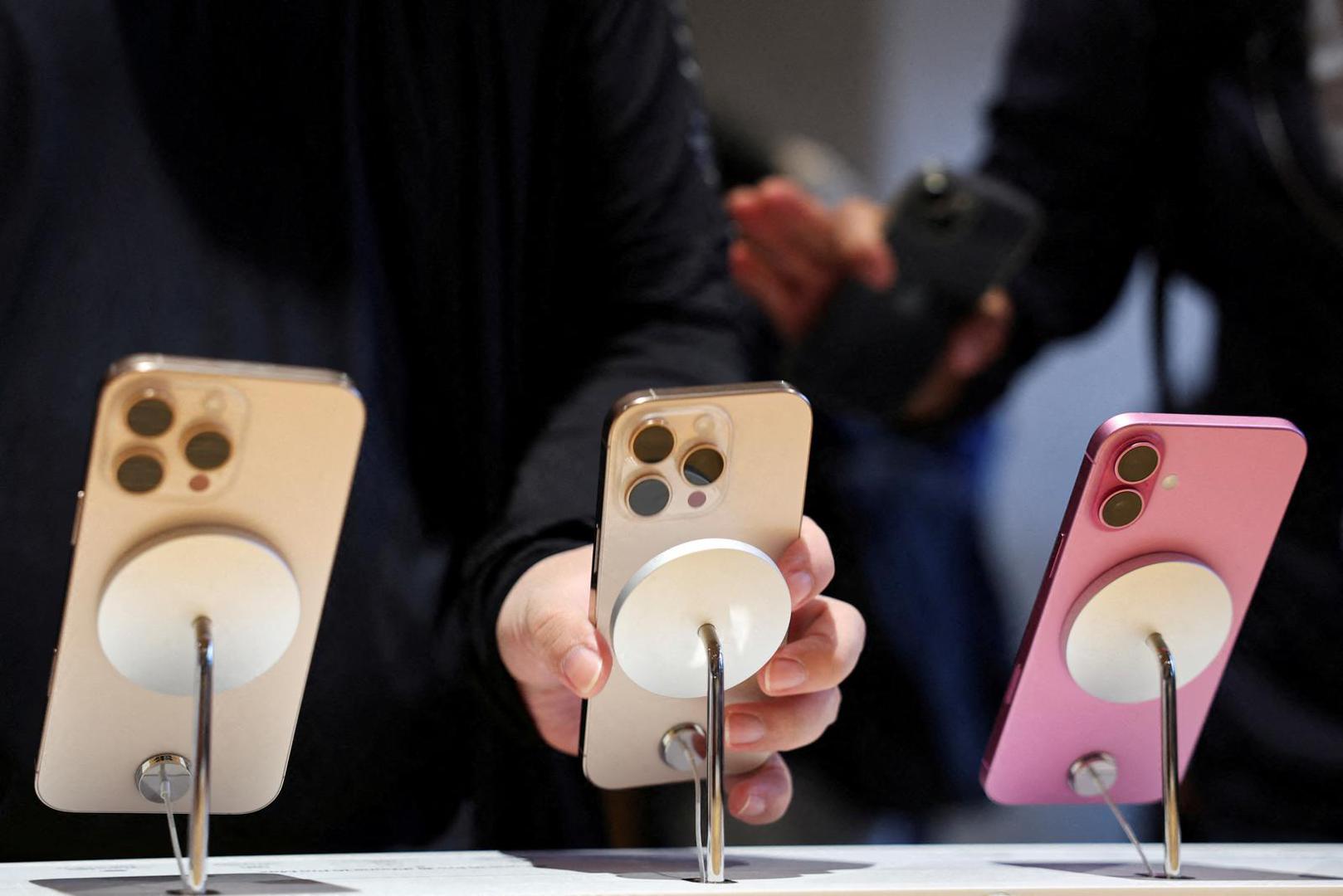
Tehnologija napreduje nevjerojatnom brzinom, a gotovo svaka nova generacija pametnih telefona donosi brojne inovativne značajke koje mijenjaju način na koji koristimo naše uređaje. Tako, primjerice, korisnici iPhonea možda ni ne znaju koje sve skrivene opcije, praktične trikove i napredne mogućnosti kriju njihovi uređaji. Mnoge od ovih funkcija ostaju neiskorištene jer korisnici jednostavno nisu svjesni njihovog postojanja ili ne znaju kako ih aktivirati i koristiti u svakodnevnom radu. U nastavku prenosimo 18 savjeta i trikova za iPhone koje je izdvojio Wirecutter, a koji bi mnogima mogli biti korisni ili zanimljivi. 
Foto: MIKE SEGAR/REUTERS
Share
Podijeli
Facebook Twitter
1. Identificirajte biljke ili životinje - Ako fotografirate biljku, cvijet, drvo ili životinju, možete saznati što je točno tako da dodirnete gumb Info na dnu zaslona. Ako iPhone prepozna što je na slici, pojavit će se simbol sa zvjezdicama na dnu fotografije. Detalji metapodataka reći će vam o kojoj biljci ili životinji se radi i pružiti mogućnost traženja dodatnih informacija.
Foto: Pixabay/Ilustracija
Share
Podijeli
Facebook Twitter
2. Pretvorite telefon u prijenosni uređaj za bijeli šum - U Postavkama idite na Pristupačnost > Audio i vizualno > Pozadinski zvukovi i birajte između zvukova poput oceana, kiše i potoka. 
Foto: Pixabay/Ilustracija
Share
Podijeli
Facebook Twitter
3. Zamolite Siri da vam čita sadržaj - Otvorite aplikaciju Safari i zatim naredite Siri da "pročita ovo" ili recite "Želim slušati ovu stranicu." Također možete dodirnuti gumb Postavke stranice s lijeve strane adresne trake i dodirnuti Slušaj stranicu. Imate mogućnost prilagodbe brzine govora te pauziranja.
Foto: Pixabay/Ilustracija
Share
Podijeli
Facebook Twitter
OGLAS
4. Zakažite slanje poruke za kasnije - Otvorite razgovor, upišite poruku, zatim dodirnite + s lijeve strane polja za poruku. Odaberite Pošalji kasnije, a zatim odaberite dan i vrijeme za dostavu zakazane poruke.
Foto: Pixabay/Ilustracija
Share
Podijeli
Facebook Twitter
5. Spriječite pristup privatnim karticama - Ako ste bili odsutni iz Safarija 15 minuta, vaš iPhone može zahtijevati autentifikaciju prije prikazivanja privatnih kartica. To je korisno ako često dopuštate drugima da koriste vaš telefon i želite zadržati neke navike pregledavanja privatnima. Da biste omogućili ovu značajku, idite na Postavke, dodirnite Safari, pomaknite se prema dolje i uključite prekidač za Zahtijevaj Face ID za otključavanje privatnog pregledavanja.
Foto: Pixabay/Ilustracija
Share
Podijeli
Facebook Twitter
6. Kreirajte geste koje možete pokrenuti glasom - Značajke pristupačnosti iOS-a mogu ponoviti bilo koji niz dodirnih akcija kada date glasovnu naredbu. Idite na Postavke, dodirnite Pristupačnost, a zatim Glasovna kontrola. Uključite je, zatim dodirnite Naredbe > Kreiraj novu naredbu. Unesite željenu frazu naredbe, dodirnite Akcija, a zatim Pokreni prilagođenu gestu. Koristite prst za stvaranje geste na početnom zaslonu, a telefon će je ponoviti kada izgovorite frazu okidača.
Foto: Pixabay/Ilustracija
Share
Podijeli
Facebook Twitter
7. Brzo uklonite pozadinu s fotografija - Dodirnite i zadržite bilo koju sliku pohranjenu u aplikaciji Datoteke, zatim dodirnite Brze akcije > Ukloni pozadinu. iOS stvara duplikat vaše izvorne fotografije bez pozadine - savršeno za daljnje uređivanje u drugoj aplikaciji. Isti trik možete koristiti i s više fotografija.
Foto: Pixabay/Ilustracija
Share
Podijeli
Facebook Twitter
OGLAS
8. Koristite dva prsta za odabir svega - Samo povucite prema dolje za odabir svega kako biste označili sve stavke kao pročitane ili masovno izbrisali stavke unutar aplikacija poput Poruka, Pošte, Bilješki i Podsjetnika. Ova akcija radi i u nekim aplikacijama trećih strana, poput Telegrama, ali još nema podršku u drugima, poput Gmaila.
Foto: Pixabay/Ilustracija
Share
Podijeli
Facebook Twitter
9. Kopirajte ili prevedite tekst kamerom - Otvorite aplikaciju Kamera i usmjerite leću telefona na blok teksta. U donjem desnom kutu pojavit će se ikona s tri linije u ocrtanom kvadratu. Dodirnite ikonu, a ona će snimiti tekst s mogućnošću kopiranja, odabira svega, pretraživanja, prevođenja ili dijeljenja.
Foto: Pixabay/Ilustracija
Share
Podijeli
Facebook Twitter
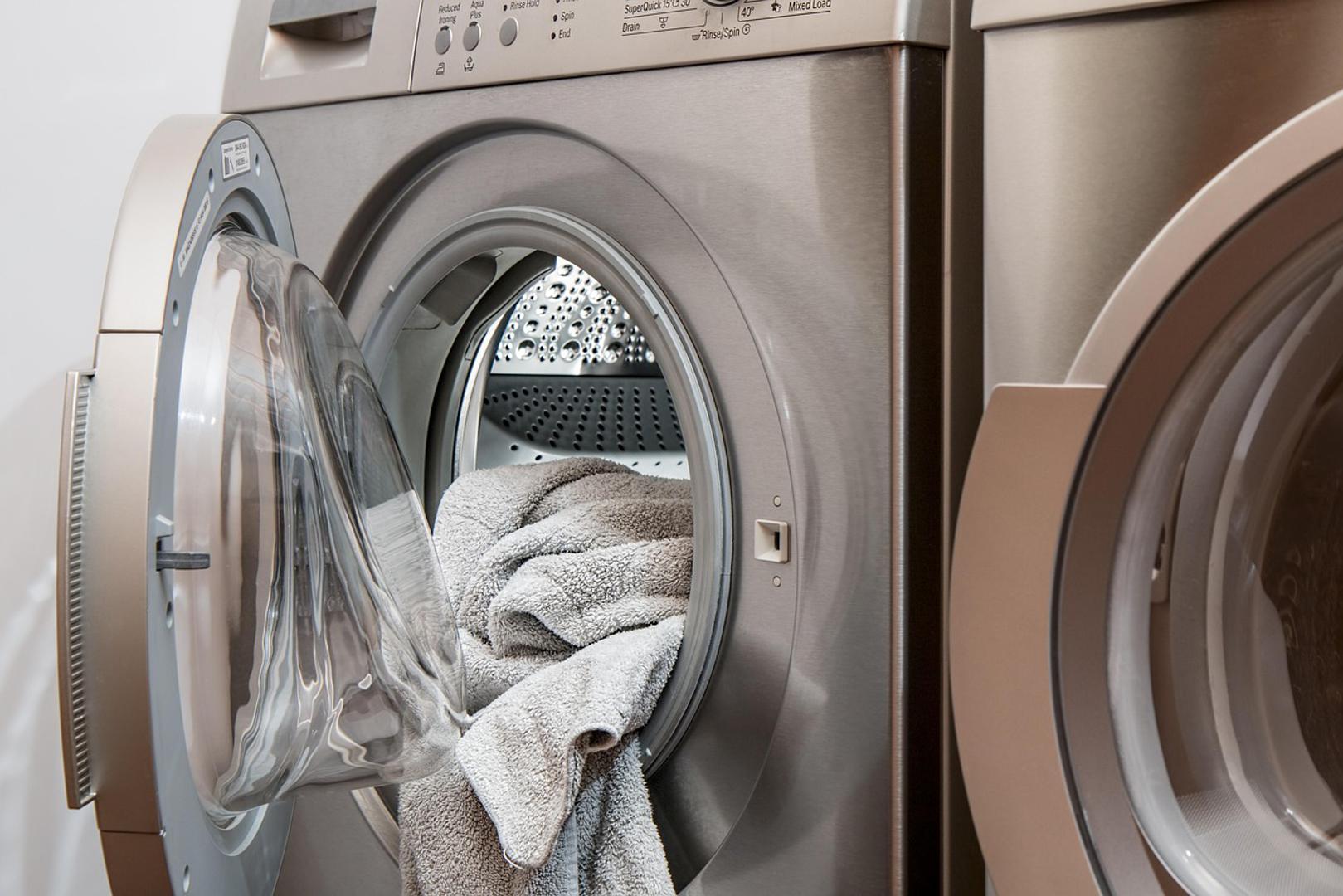
10. Pretražite simbole za njegu rublja - Nakon što fotografirate etiketu za njegu rublja, dodirnite gumb Info na dnu stranice i dodirnite Pretraži njegu rublja. Rezultati će vam pokazati što svaka specifična etiketa znači.
Foto: Pixabay/Ilustracija
Share
Podijeli
Facebook Twitter
11. Zaključajte aplikacije koje ne želite da drugi otvaraju - Možete zaštititi određene aplikacije Face ID-om. Dugim pritiskom na aplikaciju odaberite Zahtijevaj Face ID da biste je omogućili.
Foto: FLORENCE LO/REUTERS
Share
Podijeli
Facebook Twitter
OGLAS
12. Spriječite da ljudi zaviruju u vaš telefon - Postavka nazvana Vođeni pristup drži vaš telefon zaključanim na jednoj aplikaciji, što je korisno kada, primjerice, dopuštate djeci da se igraju s vašim iPhoneom. U Postavkama dodirnite Pristupačnost > Vođeni pristup da biste aktivirali značajku, koja sprječava korisnika da izađe iz aplikacije i otvori drugu. Samo ne zaboravite isključiti ovu značajku nakon što vratite telefon.
Foto: ABDUL SABOOR/REUTERS
Share
Podijeli
Facebook Twitter
13. Postanite brži fotograf s prečicama kamere - Povlačenjem ulijevo na zaključanom zaslonu vašeg iPhonea zadano se otvara aplikacija Kamera (iako u iOS-u 18 možete promijeniti tu prečicu u nešto drugo). Lakše je snimati fotografije pritiskom na fizički gumb za glasnoću na strani telefona umjesto dodirivanja gumba okidača. Povlačenje gumba okidača ulijevo snima niz fotografija zaredom, funkcija poznata kao burst mod, dok držanje gumba okidača snima video bez potrebe za prelaskom u video način.
Foto: FLORENCE LO/REUTERS
Share
Podijeli
Facebook Twitter
14. Ograničite vrijeme korištenja određenih aplikacija - Trošite li previše vremena na besciljno skrolanje TikToka ili Instagrama? Možete uključiti postavku koja ograničava vaš pristup tim aplikacijama. Unutar Postavki dodirnite Vrijeme korištenja zaslona, zatim dodirnite Dodaj ograničenja > Dodaj ograničenje. Možete odabrati cijelu kategoriju aplikacija, poput Društvene mreže, ili postaviti ograničenja na određene aplikacije dodirom na kategoriju i odabirom aplikacija unutar tih kategorija. Dodirnite Dalje u gornjem desnom kutu, zatim odaberite koliko vremena ćete si dopustiti da provodite u tim aplikacijama. Ako želite, možete si dati više vremena vikendom dodirom na Prilagodi dane.
Foto: Pixabay/Ilustracija
Share
Podijeli
Facebook Twitter
15. Premjestite grupu aplikacija na drugu stranicu početnog zaslona - Kada uređujete početni zaslon svog iPhonea, pomicanje aplikacija jednu po jednu na drugu stranicu može biti zamorno. Možete premjestiti grupu aplikacija odjednom: samo dugo pritisnite aplikaciju, dodirnite Uredi početni zaslon, zatim zgrabite aplikaciju koju želite premjestiti. Dok još držite prst na zaslonu, dodirnite svaku ikonu aplikacije koju želite premjestiti zajedno s njom, i iPhone će ih sve pokupiti.
Foto: PRIYANSHU SINGH/REUTERS
Share
Podijeli
Facebook Twitter
OGLAS
16. Podijelite lozinku za Wi-Fi putem QR koda - Najlakši način za dijeljenje lozinke za Wi-Fi na iPhoneu je stajati blizu druge osobe, zatim ih zamoliti da odu u Postavke, kliknu na Wi-Fi i odaberu mrežu. Zatim, na svom uređaju, pritisnite Podijeli lozinku u skočnom prozoru na dnu zaslona. Ali ako druga osoba ima Android telefon, ili ako mnogo ljudi treba lozinku, možda je lakše otvoriti aplikaciju Lozinke, otići na Wi-Fi > naziv mreže > Pokaži QR kod mreže, a zatim pokazati QR kod za skeniranje.
Foto: Hollie Adams/REUTERS
Share
Podijeli
Facebook Twitter
17. Snimajte pozive bez preuzimanja aplikacije - Nakon upućivanja poziva u aplikaciji Telefon, pogledajte u gornji lijevi kut zaslona i dodirnite simbol za početak snimanja poziva, koji izgleda kao niz okomitih linija. Glas će objaviti da se poziv snima. Kada završite sa snimanjem, dodirnite crveni gumb Stop u sredini zaslona ili prekinite poziv.
Foto: Pixabay/Ilustracija
Share
Podijeli
Facebook Twitter
18. Automatski transkribirajte glasovne snimke - Taj poziv koji ste upravo snimili? Sada možete pristupiti transkribiranoj verziji u mapi Snimke poziva u aplikaciji Bilješke. Vaš telefon također će transkribirati glasovne snimke koje napravite u aplikacijama Glasovne bilješke i Bilješke.
Foto: Pixabay/ilustracija
Share
Podijeli
Facebook Twitter

Ne propustite

Posljedice izraelskih napada u podru?ju Jnah u Bejrutu, Libanon
TEŠKI GUBICI

Libanon proglasio dan žalosti zbog žrtava izraelskih napada

Video sadržaj
SURVIVOR

Dunja i Srećko iz zelenog tima nominirani za eliminacijsku borbu: 'Pogodilo me ovo… ne želim ići doma'

FILE PHOTO: Makeshift memorial for actor Matthew Perry in New York
TAMNA STRANA HOLLYWOODA

'Kraljica ketamina' dobila 15 godina: Mračna mreža koja je dovela do smrti zvijezde 'Prijatelja'

UEFA Europa League - Quarter Final - First Leg - S.C. Braga v Real Betis
EUROPSKA LIGA

Betis i Braga remizirali u prvoj utakmici četvrtfinala

1/